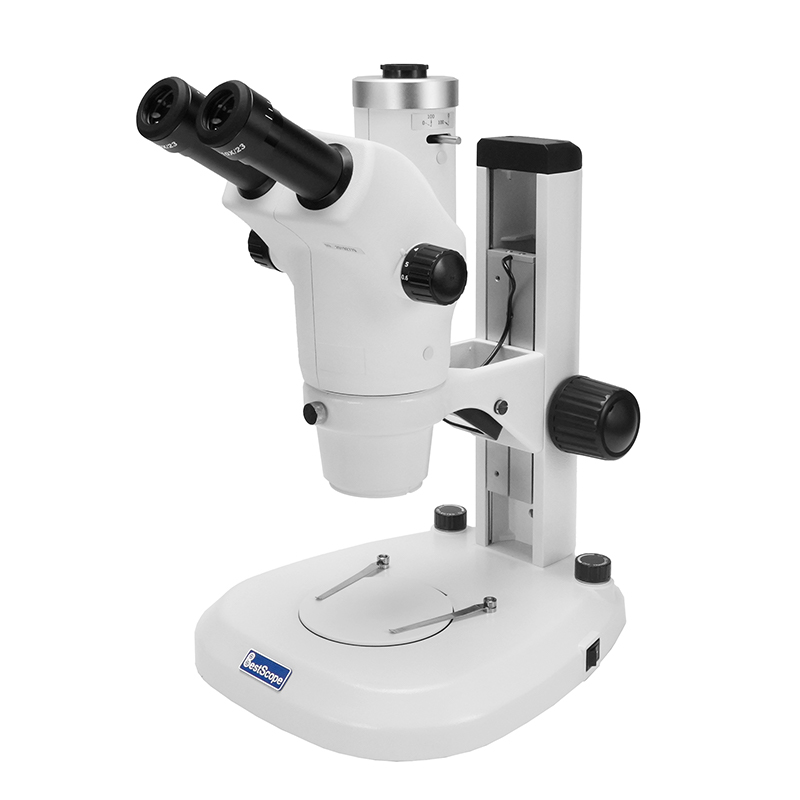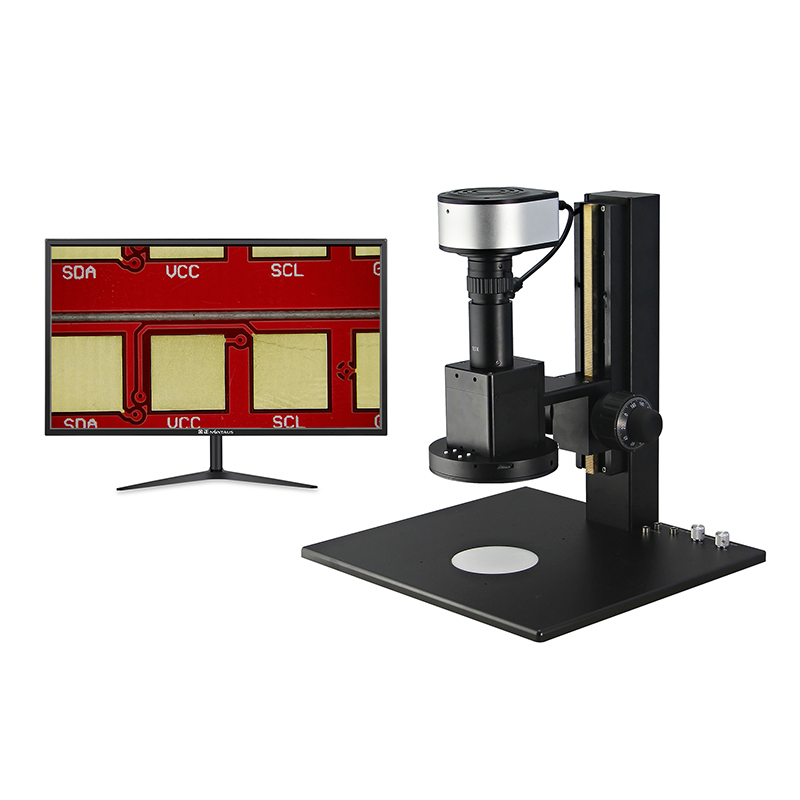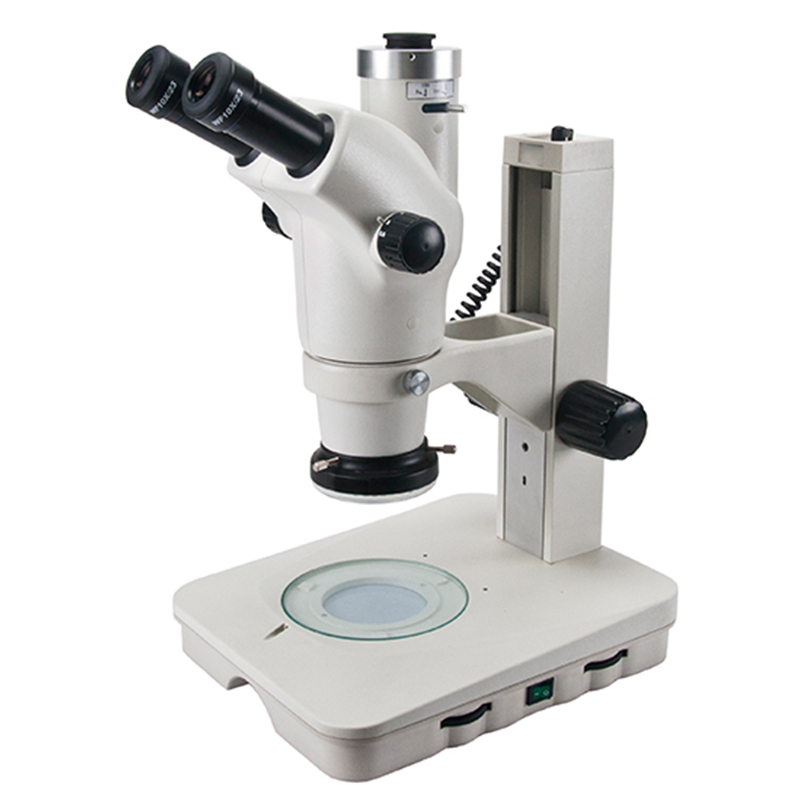

BS-1008D-serien HDMI digitalt zoommikroskop
Introduktion
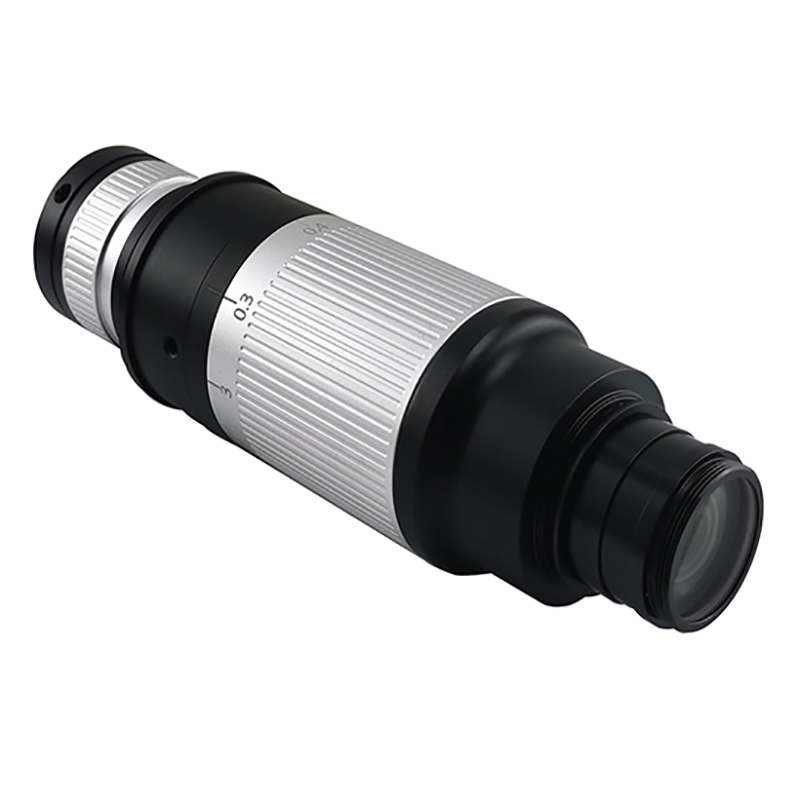
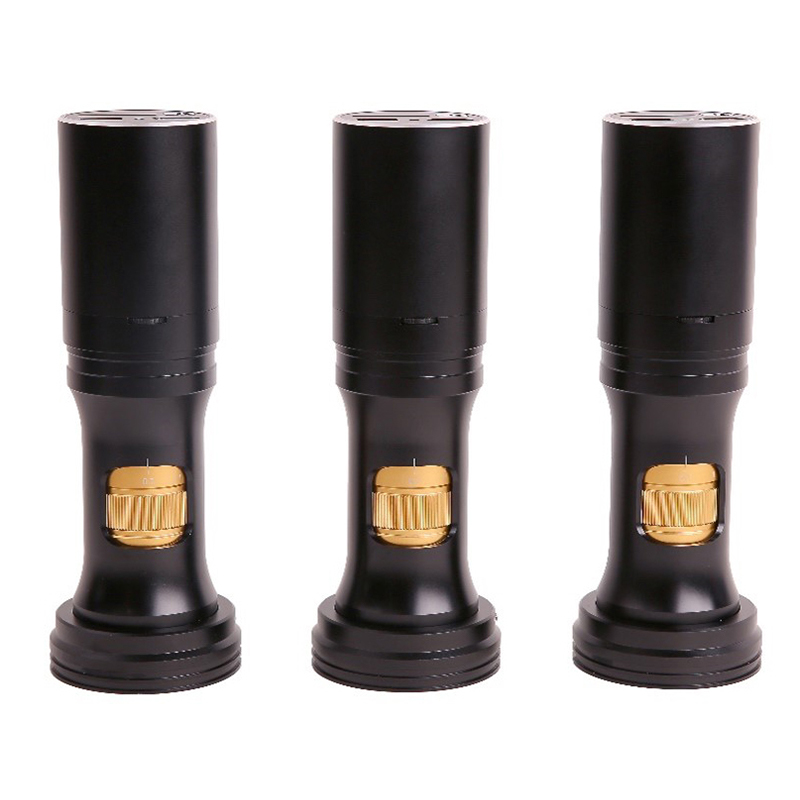
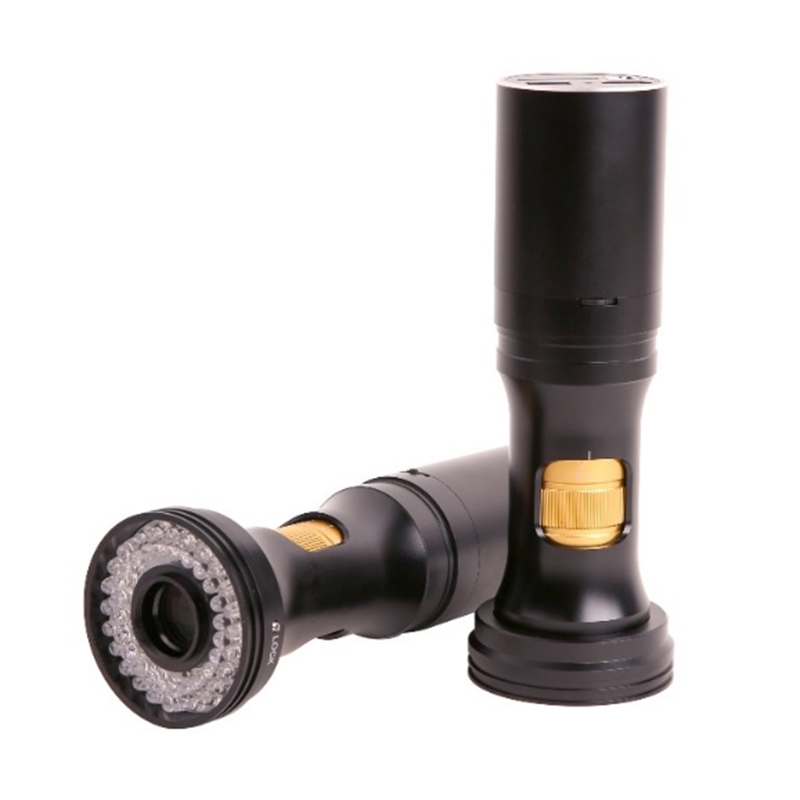
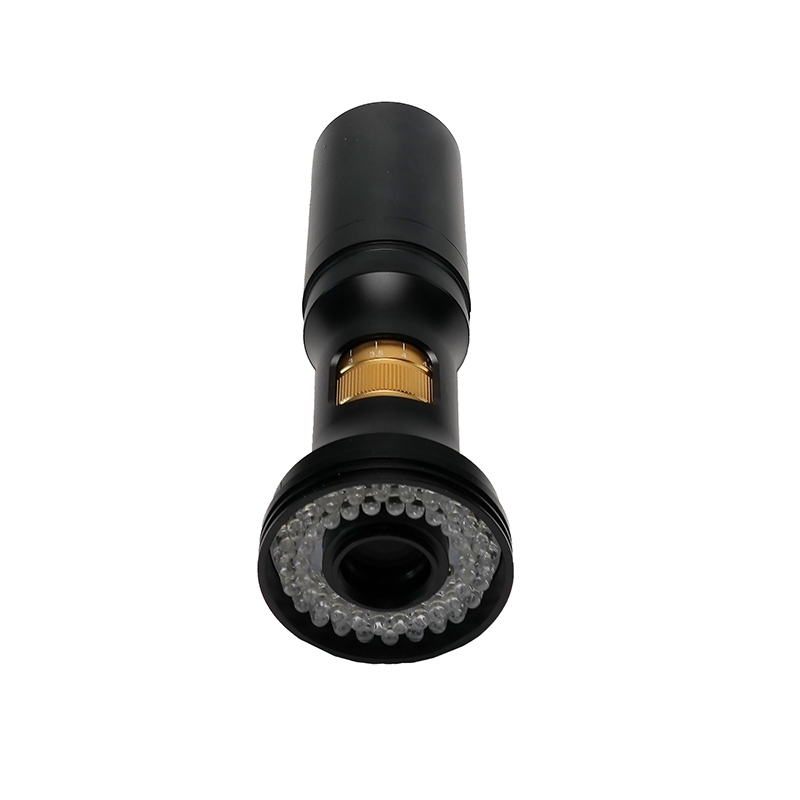
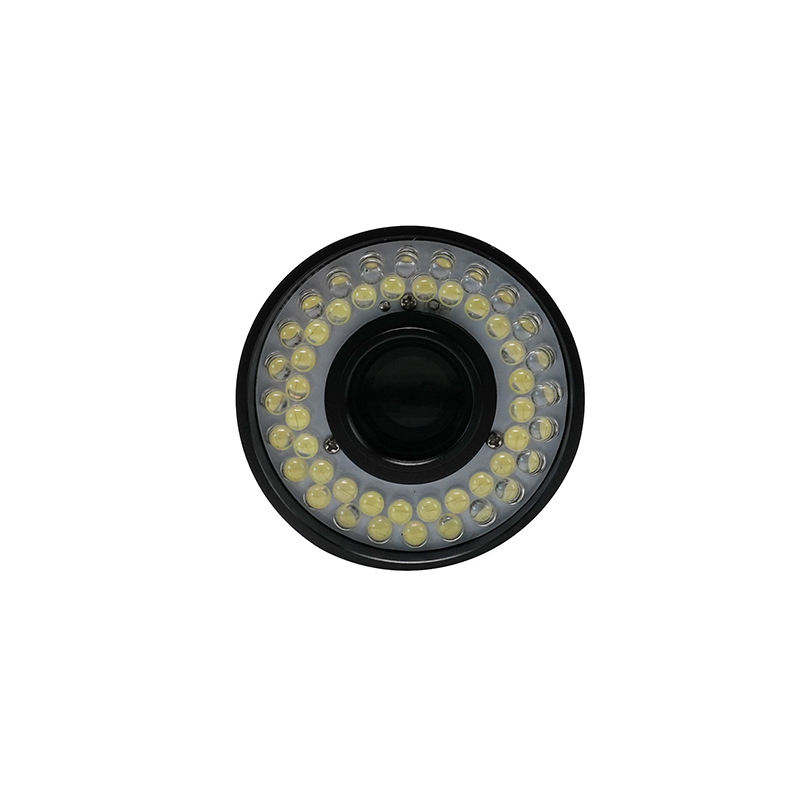
BS-1008D-serien allt-i-ett zoom digitalt mikroskop visas enligt följande. Den har 8x kontinuerlig zoomlins BS-1008-WXXX-TV050, 1080p HDMI-kamera H1080PA och LED-ringljuskälla.
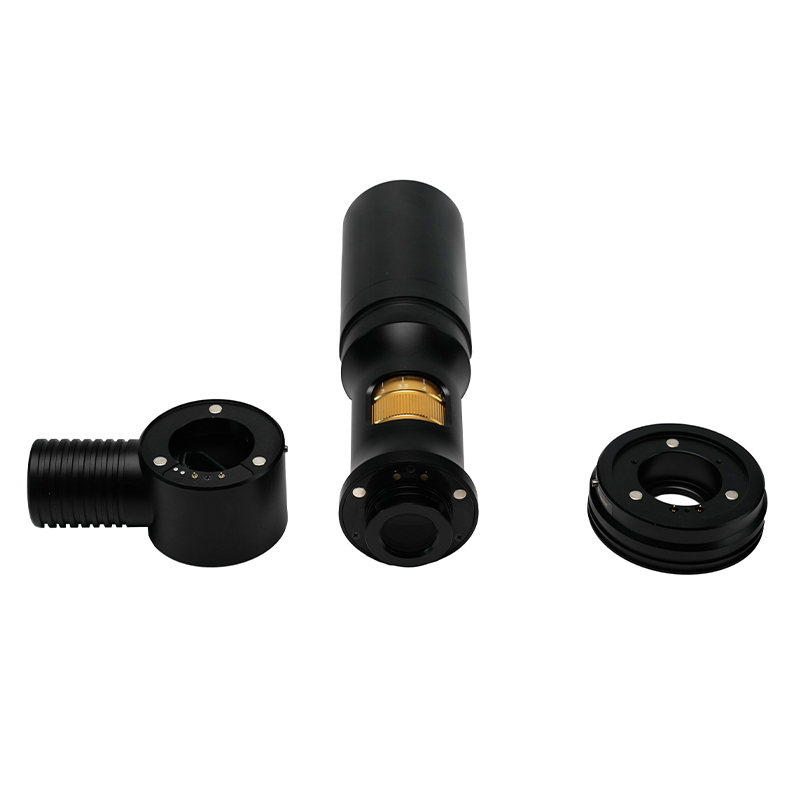
H1080PA-modulen kan direkt slutföra video- och bildinsamlingen utan en dator, och LED-ringljuskällan är direkt ansluten till H1080PA-modulen genom huvuddelen av den optiska kontinuerliga zoomlinsen utan behov av extern strömförsörjning.
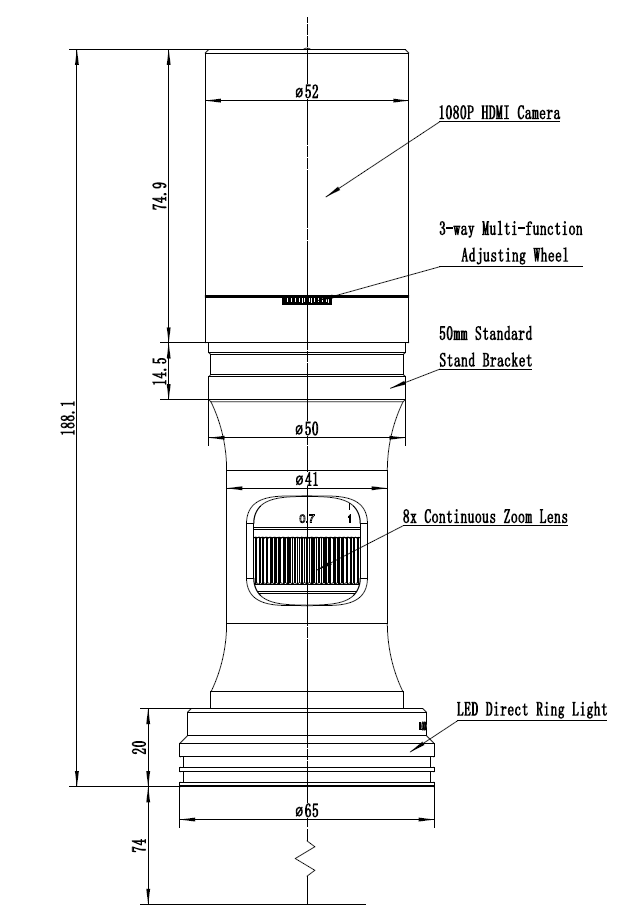
Huvuddelen av BS-1008D
Specifikation
Huvudparametrarna för BS-1008D är följande:
| Optiska parametrar | |
| Zoomobjektiv | BS-1008-W100-TV050 zoomobjektiv, 0,7X-5,6X zoomomfång |
| Arbetsavstånd | 37,5 mm-160 mm (bestäms av hjälpobjektivet) |
| NA | 0,018-0,092 (med W100, 1x hjälpobjektiv) |
| Upplösning | 18,6um-3,65um (med W100, 1x hjälpobjektiv) |
| Fält | 0,99 mm-34,28 mm |
| Valfritt mål | 0,50x, 0,75x, 1,00x, 1,50x, 2,00x (valfritt) |
| Andra valfria mål | Oändligt mikroskopobjektiv (både biologiskt mikroskopobjektiv och metallografiskt mikroskopobjektiv kan användas) |
| Mått | 188 mm x 52 mm |
| Fästegränssnitt | Standard 50 mm |
| HDMI digitalkameramodul | |
| HDMI 1080P kamera | H1080PA, Integrerad med zoomobjektiv |
| Sensor | Sony IMX307(C), 1/2,8" (5,57x3,13), pixelstorlek 2,9x2,9um |
| G Känslighet /Mörksignal/Dynamiskt område /SNR | 1300mv med 1/30s/NA/NA/NA |
| FPS/upplösning | 60@1920*1080 (HDMI) |
| Exponering | 0,01~1000ms |
| Utgångsläge | HDMI-utgång |
| Spara bild | Använd SD-kort för att spara den tagna bilden eller videon |
| Programvara | Använd den inbyggda programvaran XCamView för att styra kameran |
| ISP | Att ha kraftfull ISP och andra relaterade bearbetningsfunktioner |
| Belysningsmodul | |
| LED-ringljus | LED direkt ringljus med justerbar ljusstyrka (ingen strömkabel) (BS-1008DRL-NPC) |
| LED-ringpolariseringsljus | LED direkt ringpolariseringsljus med justerbar ljusstyrka (ingen strömkabel), (BS-1008DRPL-NPC) |
| Koaxial ljusmodul | LED-koaxialljusmodul med justerbar ljusstyrka (ingen strömkabel), (BS-1008CL_NPC) |
| Strömförsörjning | Integrerad strömförsörjning, inga problem med lindning av strömkabeln, provobservation mer fritt |
| Installationsmetod | Express installation på andra nivån av sugtyp, bekväm och enkel |
| Kontroll av ljusstyrka | Genom 3-vägs multifunktionsjusteringshjulet eller mjukvarugränssnittet kan både hårdvaran och mjukvaran justera ljusintensiteten synkront utan krångel |
Optisk specifikation
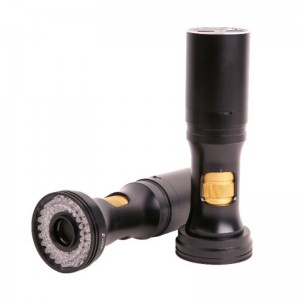
BS-1080D och LED-ringljuskälla
| Hjälpmål | Specifikation | TV-objektiv TV050 för 1/3" sensor | |
| Låg | Hög | ||
| W100, 1,0X (80 mm WD) | PMAG | 0,35X~2,80X | |
| FOV | 17,14 mm | 2,14 mm | |
| NA | 0,018 | 0,092 | |
| W050, 0,5X (160 mm WD) | PMAG | 0,18X~1,40X | |
| FOV | 34,28 mm | 4,28 mm | |
| NA | 0,009 | 0,046 | |
| W075, 0,75X (105 mm WD) | PMAG | 0,26X~2,10X | |
| FOV | 20,81 mm | 2,86 mm | |
| NA | 0,013 | 0,069 | |
| W150, 1,5X (51,5 mm WD) | PMAG | 0,53X~4,20X | |
| FOV | 11,43 mm | 1,43 mm | |
| NA | 0,026 | 0,138 | |
| W200, 2,0X (37,5 mm WD) | PMAG | 0,70X~5,60X | |
| FOV | 8,57 mm | 1,07 mm | |
| NA | 0,035 | 0,182 | |
| Anmärkningar | När du använder koaxial belysning kan låg förstoring ge vinjetteringar. När du använder infinityobjektiv som extra linsmodul (adapter tillgänglig), beror PMAG, FOV och NA på BS-1008 på objektivens parametrar. | ||
WD: Arbetsavstånd;
PMAG: Primär förstoring;
FOV: Synfält på objektsidan;
NA: Numerisk bländare;
Obs: Oändlighetskorrigerade objektiv begränsar systemets användbara zoomomfång på grund av ojämn belysning. Det maximala sensorformatet är 2/3".
Tillgängliga portar på baksidan av kamerahuset
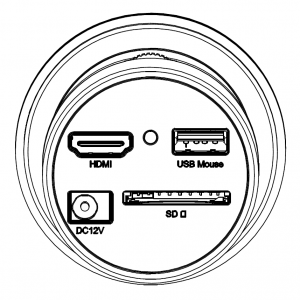
Den övre panelen på BS-1008D
| Gränssnitt | Funktionsbeskrivning |
| USB-mus | Anslut USB-mus för enkel användning med inbyggd XCamView-mjukvara |
| HDMI | Uppfyller standarden HDMI1.4. 1080P-format videoutgång för standard FHD-skärm |
| SD | Överensstämmer med SDIO3.0-standarden och SD-kort kan sättas in för video- och bildlagring |
| DC12V | Strömadapteranslutning (12V/1A) |
| LED | LED-statusindikator |
BS-1008D:s kamera H1080PA-funktion
Videoutgång
| Videoutgångsgränssnitt | Funktionsbeskrivning |
| HDMI-gränssnitt | Överensstämmer med HDMI1.4-standarden; 60fps@1080P |
Bildinsamling och videolagring på SD-kort
| Funktionsnamn | Funktionsbeskrivning |
| Video sparar | Videoformat: 2M(1920*1080) H264-kodad MP4-fil; Videosparande bildhastighet: 50~60fps (relaterat till SD-kortprestanda); |
| Bildfångst | 2M (1920*1080) JPEG-bild på SD-kort |
| Mätning Spara | Mätinformation sparad i olika lager med bildinnehåll;Mätningsinformation sparas tillsammans med bildinnehåll i burn in-läge. |
ISP-funktion
| Funktionsnamn | Funktionsbeskrivning |
| Exponering/vinst | Automatisk / manuell exponering |
| Vitbalans | Manuellt / Automatiskt / ROI-läge |
| Skärpning | Stöds |
| 3D Denoise | Stöds |
| Mättnadsjustering | Stöds |
| Kontrastjustering | Stöds |
| Justering av ljusstyrka | Stöds |
| Gammajustering | Stöds |
| 50HZ/60HZ Anti-flimmerfunktion | Stöds |
Bildhanteringsfunktion
| Funktionsnamn | Funktionsbeskrivning |
| Zooma in/zooma ut | Upp till 10X |
| Spegel/Flip | Stöds |
| Frysa | Stöds |
| Cross Line | Stöds |
| Webbläsaren för inbäddade filer | Stöds |
| Videouppspelning | Stöds |
| Mätfunktion | Stöds |
Andra funktioner
| Funktionsnamn | Funktionsbeskrivning |
| Återställ fabriksinställningar | Stöds |
| Stöd för flera språk | Engelska / förenklad kinesiska / traditionell kinesiska / koreanska / thailändska / franska / tyska / japanska / italienska / ryska |
Installationsprocedur för BS-1008D
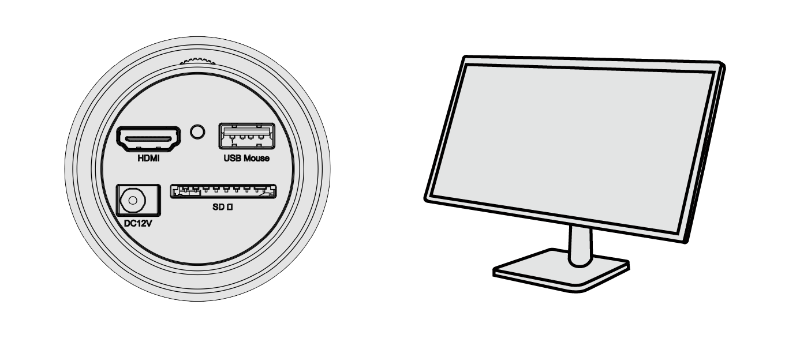
Förutom BS-1008D behöver du bara en HDMI-skärm, den medföljande HDMI-kabeln, USB-mus, SD-kort och strömadapter (12V/1A). Stegen för att starta BS-1008D är listade nedan:
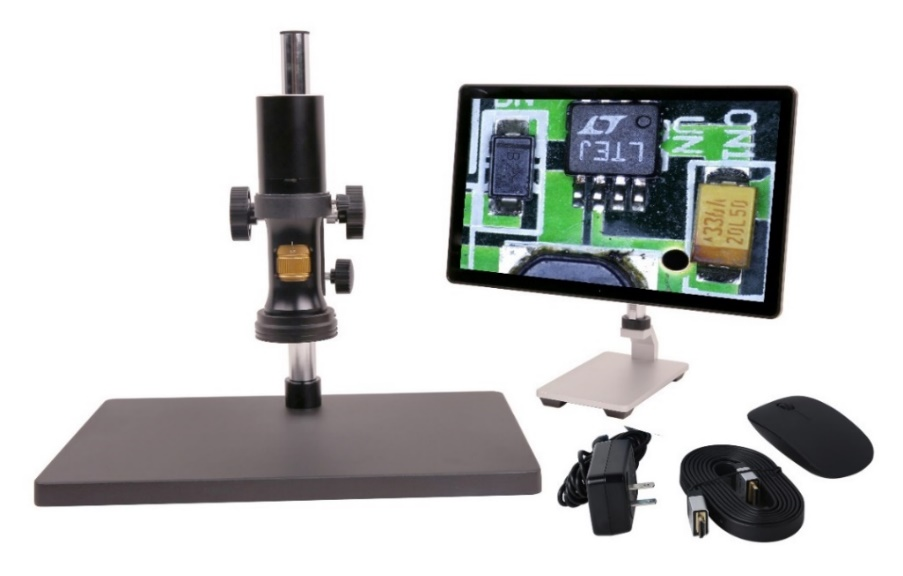
BS-1008D och dess tillbehör
Anslut kameran till en HDMI-skärm med HDMI-kabeln;
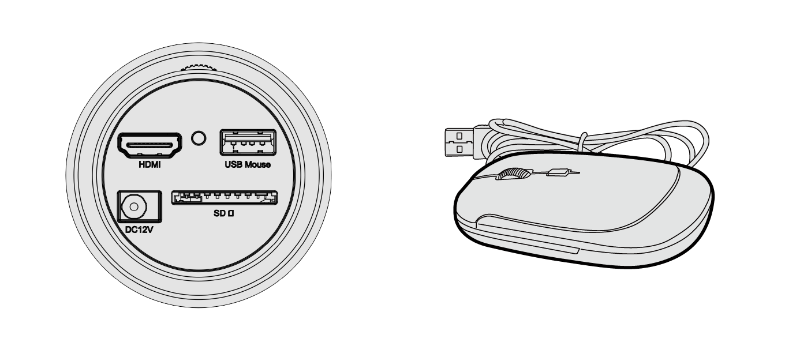
Sätt i den medföljande USB-musen i kamerans USB-port;
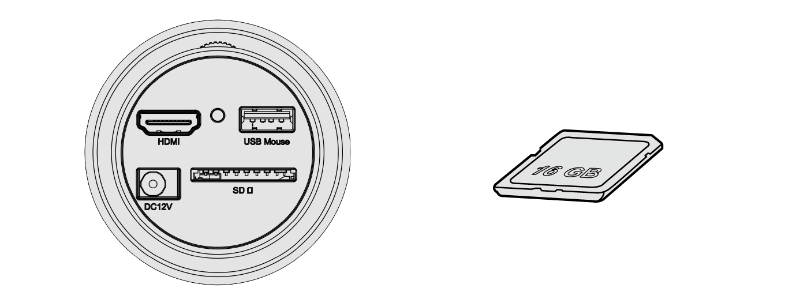
Sätt i det medföljande SD-kortet i HDMI-kamerans SD-kort;
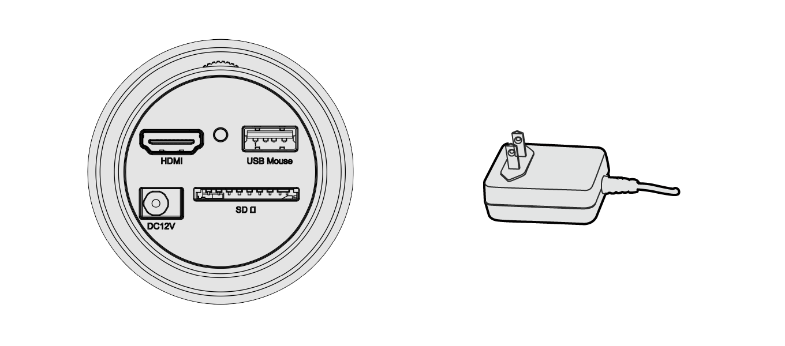
Anslut kameran till strömadaptern (12V/1A) och slå på den;
Slå på monitorn och se videon i XCamView programvara. Flytta musen till vänster, toppen eller botten av XCamView UI, en annan kontrollpanel eller UI kommer att dyka upp och användarna kan använda musen med lätthet.
BS-1008Ds förpackningsinformation
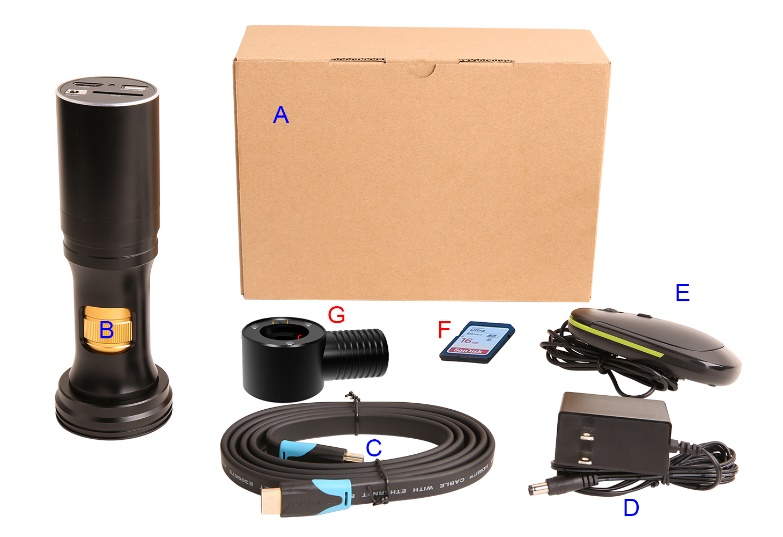
BS-1008Ds förpackningsinformation
| Standard packlista | ||
| A | Presentförpackning: L:17,5 cm B:17,5 cm H:8,5 cm (1 st, 0,85 kg/kartong) | |
| B | BS-1008D huvudkropp | |
| C | HDMI-kabel | |
| D | Strömadapter: Ingång: AC 100~240V 50Hz/60Hz, Utgång: DC 12V 1A | Amerikansk standard: Modell: POWER-U-12V1A(MSA-C1000IC12.0-12W-US): UL/CE/FCCEMI-standard: FCC Part 15 Subpart B EMS-standard: EN61000-4-2,3,4,5,6 |
| Europeisk standard: Modell: POWER-E-12V1A(MSA-C10001C12.0-12W-DE): UL/CE/FCCEMI-standard: FCC Part 15 Subpart B EMS-standard: EN61000-4-2,3,4,5,6 | ||
| E | USB-mus/USB trådlös mus | |
| Valfritt tillbehör | ||
| F | SD-kort (16G) | |
| G | Koaxial ljusmodul | |
| H | Den andra extra linsen (ej visad) | |
| I | Den andra LED-ljuskällan (visas) | |
Kort introduktion av BS-1008D kamerans användargränssnitt och dess funktioner
XCamView UI
BS-1008D-kamerans användargränssnitt som visas i följande bild inkluderar en kamerakontrollpanel till vänster om videofönstret, ett verktygsfält för mätning överst i videofönstret och ett verktygsfält för Synthesis Camera Control längst ner i videofönstret.
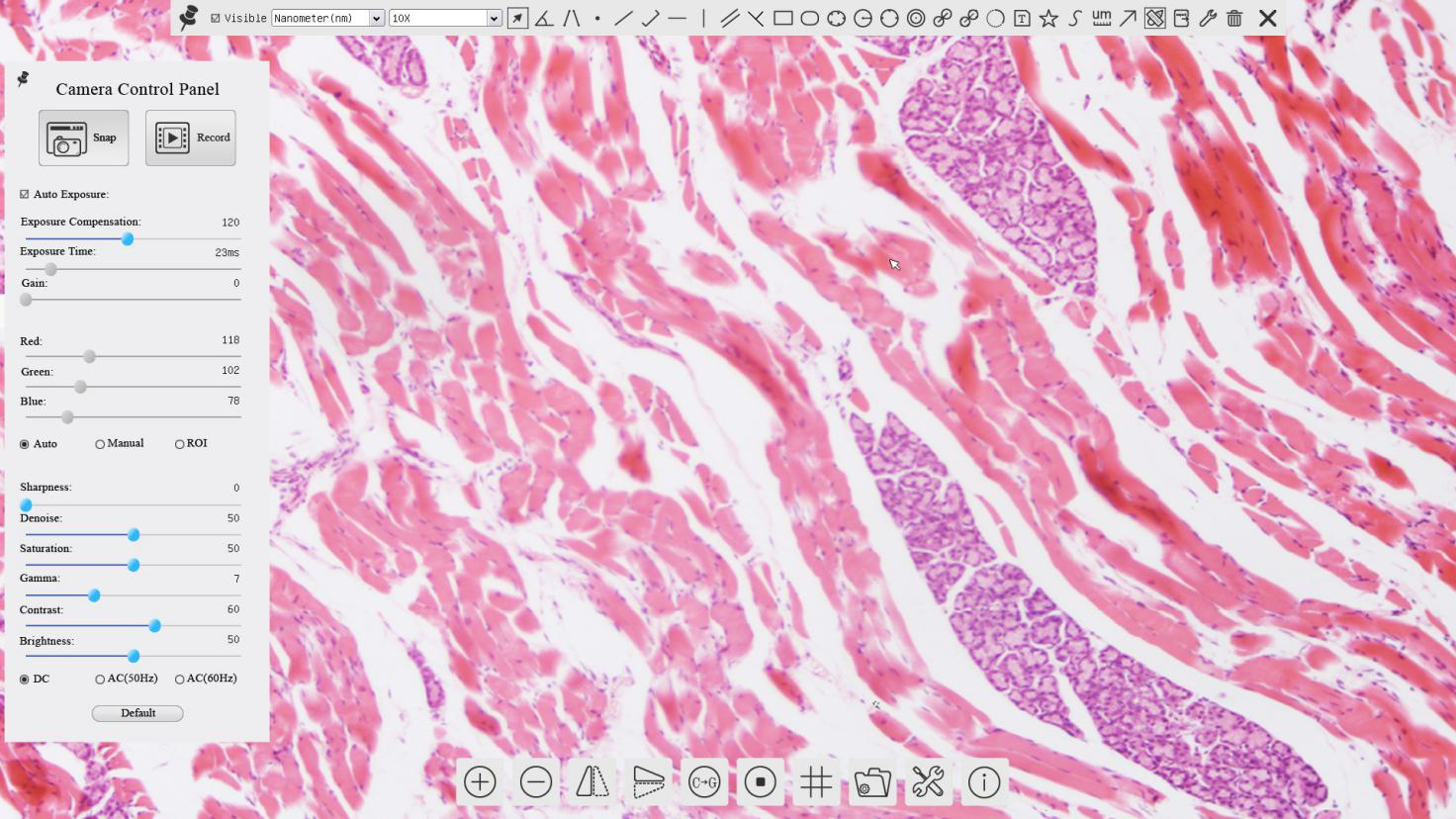
BS-1008D kamerans kontrollgränssnitt
| Anteckningar | |
| 1 | För att visa kamerakontrollpanelen, flytta musen till vänster om videofönstret. Se avsnitt 0 för detaljer |
| 2 | Flytta muspekaren till toppen av videofönstret, ett verktygsfält för mätning dyker upp för kalibrering och mätning. När användaren vänsterklickar på knappen Flytande/Fast på mätverktygsfältet kommer mätverktygsfältet att fixas. I det här fallet kommer inte kamerakontrollpanelen att dyka upp automatiskt även om användare flyttar muspekaren till vänster sida av videofönstret. Endast när användaren vänsterklickar på på mätverktygsfältet kommer mätverktygsfältet att fixas. I det här fallet kommer inte kamerakontrollpanelen att dyka upp automatiskt även om användare flyttar muspekaren till vänster sida av videofönstret. Endast när användaren vänsterklickar på knappen på mätverktygsfältet för att lämna mätproceduren kommer de att kunna utföra andra operationer på kamerakontrollpanelen eller Synthesis Camera Control Toolbar. Under mätprocessen, när ett specifikt mätobjekt väljs, visas en kontrollfält för objektplats och attribut knappen på mätverktygsfältet för att lämna mätproceduren kommer de att kunna utföra andra operationer på kamerakontrollpanelen eller Synthesis Camera Control Toolbar. Under mätprocessen, när ett specifikt mätobjekt väljs, visas en kontrollfält för objektplats och attribut visas för att ändra plats och egenskaper för det valda objektet. Se avsnitt 7.3 för detaljer visas för att ändra plats och egenskaper för det valda objektet. Se avsnitt 7.3 för detaljer |
| 3 | När användare flyttar muspekaren till botten av videofönstret, kommer Synthesis Camera Control Toolbar att dyka upp automatiskt. . Se avsnitt 0 för detaljer. . Se avsnitt 0 för detaljer. |
Kamerakontrollpanelen på vänster sida av videofönstret
Kamerakontrollpanelen styr kameran för att uppnå bästa video- eller bildkvalitet enligt de specifika applikationerna; Den dyker upp automatiskt när muspekaren flyttas till vänster sida av videofönstret. Vänsterklicka knappen för att uppnå visning/automatisk dölj-omkopplare på kamerans kontrollpanel.
| Kamerakontrollpanel | Fungera | Funktionsbeskrivning |
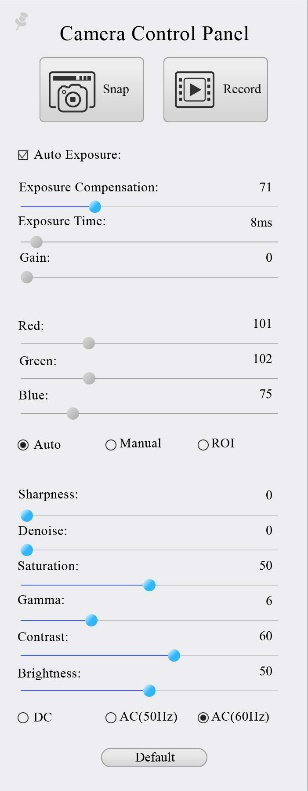 | Knäppa | Ta en bild och spara den på SD-kortet |
| Spela in | Spela in video och spara den på SD-kortet | |
| Autoexponering | När Autoexponering är markerad kommer systemet automatiskt att justera exponeringstiden och förstärkningen enligt värdet på exponeringskompensationen | |
| Exponeringskompensation | Tillgängligt när Autoexponering är markerad. Skjut åt vänster eller höger för att justera exponeringskompensation enligt den aktuella videons ljusstyrka för att uppnå rätt ljusstyrka | |
| Exponeringstid | Tillgänglig när Autoexponering inte är markerad. Skjut åt vänster eller höger för att minska eller öka exponeringstiden och justera videons ljusstyrka | |
| Få | Justera Gain för att minska eller öka ljusstyrkan på videon. Bullret kommer att minskas eller ökas i enlighet med detta | |
| Röd | Dra åt vänster eller höger för att minska eller öka andelen rött i RGB på video | |
| Grön | Dra åt vänster eller höger för att minska eller öka andelen grönt i RGB på video | |
| Blå | Dra åt vänster eller höger för att minska eller öka andelen blått i RGB på videon | |
| Automatisk vitbalans | Vitbalansjustering enligt videon kontinuerligt | |
| Manuell vitbalans | Justera röd eller blå för att ställa in videons vitbalans. | |
| ROI vitbalans | Vitbalansen kan justeras när ROI-regionen ändras enligt innehållet inom ROI-regionen. | |
| Skärpa | Justera skärpan för videon | |
| Denoise | Skjut åt vänster eller höger för att göra videon avbruten | |
| Mättnad | Justera mättnadsnivån för videon | |
| Gamma | Justera gammanivån för videon. Skjut åt höger sida för att öka gamma och åt vänster för att minska gamma. | |
| Kontrast | Justera kontrastnivån för videon. Dra åt höger för att öka kontrasten och åt vänster för att minska kontrasten. | |
| DC | För DC-belysning kommer det inte att finnas några fluktuationer i ljuskällan så inget behov av att kompensera ljusflimmer | |
| AC(50HZ) | Kontrollera AC(50HZ) för att eliminera flimmer orsakad av 50Hz ljuskälla | |
| AC(60HZ) | Kontrollera AC(60HZ) för att eliminera flimmer orsakat av 60Hz ljuskälla | |
| Standard | Återställ alla inställningar i kamerakontrollpanelen till standardvärden |
Mätverktygsfältet överst i videofönstret
Mätverktygsfältet dyker upp när muspekaren flyttas till någon plats nära videofönstrets övre kant. Här är introduktionen av de olika funktionerna på mätverktygsfältet:

Mätverktygsfältet på videofönstrets övre sida
| Ikon | Fungera |
 | Flytande/fix-omkopplare i mätverktygsfältet |
 | Visa/dölj mätobjekt |
 | Välj önskad måttenhet |
 | Välj Förstoring för mätning efter kalibrering |
 | Objekt Välj |
 | Vinkel |
 | 4 poängs vinkel |
 | Punkt |
 | Godtycklig linje |
 | 3 poängs linje |
 | Horisontell linje |
 | Vertikal linje |
 | 3 punkters vertikal linje |
 | Parallell |
 | Rektangel |
 | Ellips |
 | 5 poäng Ellips |
 | Cirkel |
 | Cirkel med 3 poäng |
 | anulus |
 | Två cirklar och dess centrumavstånd |
 | 3 poäng två cirklar och dess mittavstånd |
 | Båge |
 | Text |
 | Polygon |
 | Kurva |
 | Skala Bar |
 | Pil |
 | Utför kalibrering för att fastställa motsvarande förhållande mellan förstoring och upplösning, vilket kommer att fastställa motsvarande förhållande mellan mätenhet och sensorns pixelstorlek. Kalibrering behöver göras med hjälp av en mikrometer. För detaljerade steg för att utföra kalibrering, se ToupViews hjälpmanual. |
 | Exportera mätinformationen till CSV-fil(*.csv) |
 | Mätinställningar |
 | Ta bort alla mätobjekt |
 | Gå ur mätläge |
| | När mätningen avslutas, vänsterklickar du på ett enstaka mätobjekt så visas kontrollfältet för objektplats och egenskaper. Användaren kan flytta objektet genom att dra objektet med musen. Men mer exakt rörelse kan göras med kontrollstången. Ikonerna på kontrollfältet betyder Flytta vänster, Flytta höger, Flytta upp, Flytta ned, Färgjustering och Radera. |
Notera:
1) När användaren vänsterklickar på knappen Visa/Dölj på mätverktygsfältet kommer mätverktygsfältet att fixas. I det här fallet kommer inte kamerakontrollpanelen att dyka upp automatiskt även om du flyttar muspekaren till videofönstrets vänstra kant. Endast när användaren vänsterklickar påknappen på mätverktygsfältet för att lämna mätläget kommer de att kunna utföra andra operationer med kamerakontrollpanelen eller verktygsfältet Synthesis Camera Control.
2) När ett specifikt mätobjekt väljs under mätningsprocessen, visas kontrollfältet Objektplats och attributvisas för att ändra objektets placering och egenskaper för de valda objekten.
Ikoner och funktioner för Synthesis Camera Control Toolbar längst ner i videofönstret

| Ikon | Fungera | Ikon | Fungera |
 | Zooma in videofönstret |  | Zooma ut videofönstret |
 | Horisontell Vänd |  | Vertikal flip |
 | Färg/Grå |  | Video Frys |
 | Visa Cross Line |  | Bläddra bland bilder och videor på SD-kortet |
  | Inställningar |  | Kontrollera versionen av XCamView |
Deinställningen är relativt mer komplicerad än de andra funktionerna. Här är mer information om det:
Inställning>Mätning
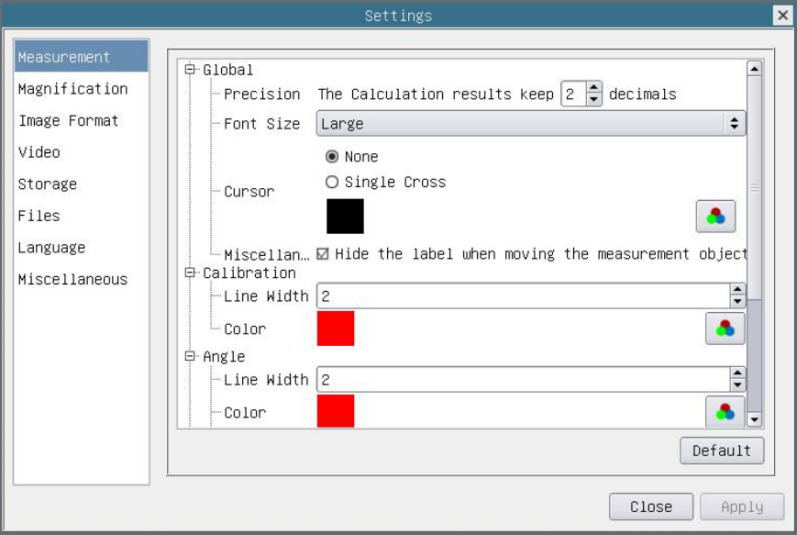
Mätuppställningen
| Global | Precision | Används för att ställa in antalet siffror efter decimalpunkten för mätresultatet |
| Kalibrering | Linjebredd | Används för att definiera bredden på linjerna för kalibrering; |
| Färg | Används för att definiera färgen på linjerna för kalibrering; | |
| Slutpunkt | Typ: Används för att definiera formen på ändpunkterna på linjer för kalibrering: Null betyder inga ändpunkter, rektangel betyder rektangeltyp av ändpunkter. Det gör anpassningen lättare; | |
| Punkt, vinkel, linje, horisontell linje, vertikal linje, rektangel, cirkel, ellips, ringform, två cirklar, polygon, kurva | ||
| Vänsterklicka på tillsammans med mätkommandot som nämns ovan kommer att veckla ut motsvarande attributinställningar för att ställa in den individuella egenskapen för mätobjekten. | ||
Inställning>Förstoring
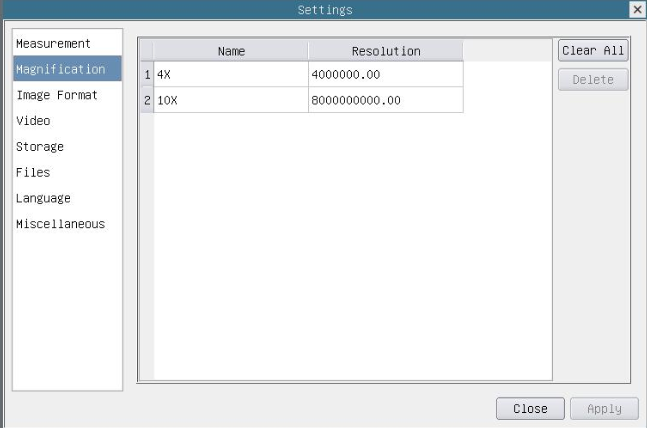
Omfattande inställningssida för förstoringskalibrering
| Namn | Namnet på förstoringen, vanligtvis förstoringen av mikroskopets objektiv, används som förstoringsnamn vid kalibrering, såsom 4X, 10X, 100X, etc. Dessutom kan annan användardefinierad information läggas till i förstoringsnamnet också, till exempel mikroskopmodell, operatörsnamn osv. |
| Upplösning | Pixlar per meter. Bildenheter som mikroskop har högt upplösningsvärde; |
| Rensa alla | Klicka på knappen Rensa allt för att radera de kalibrerade förstoringarna; |
| Radera | Klicka på Ta bort för att ta bort den valda förstoringen; |
Inställningar>Bildformat
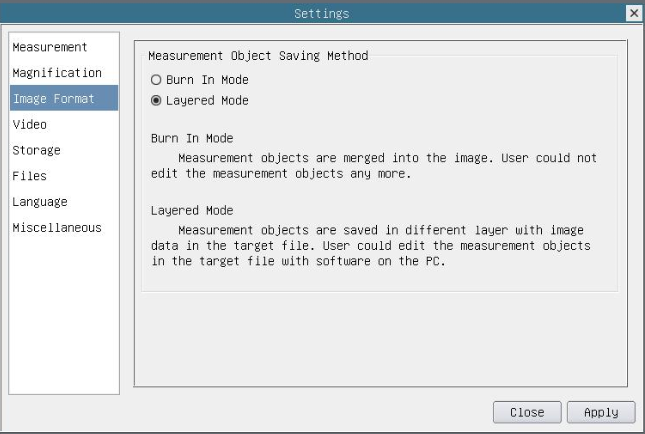
Omfattande inställningssida för bildformat
| Sparningsmetod för mätobjekt | Bränn i läge: Mätobjekten slås samman till den aktuella bilden. Användaren kunde inte redigera mätobjekten längre. Detta läge är inte reverserbart. Layered Mode: Mätobjekten sparas i olika lager med aktuell bilddata i målfilen. Användaren kan redigera mätobjekten i målfilen med någon programvara på datorn. Detta läge är reverserbart. |
Inställningar>Video
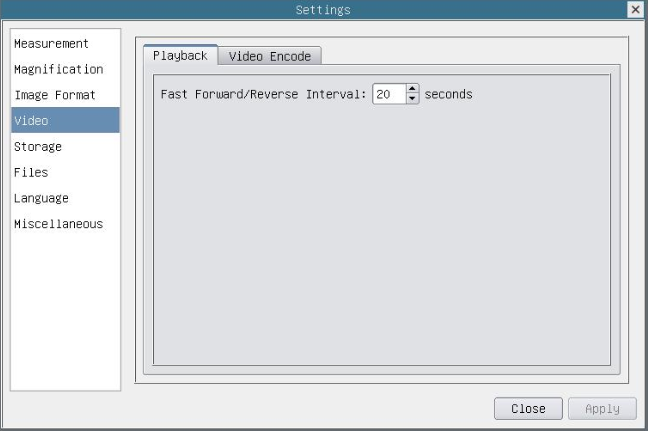
Omfattande inställning av videoinställningar sida-uppspelning
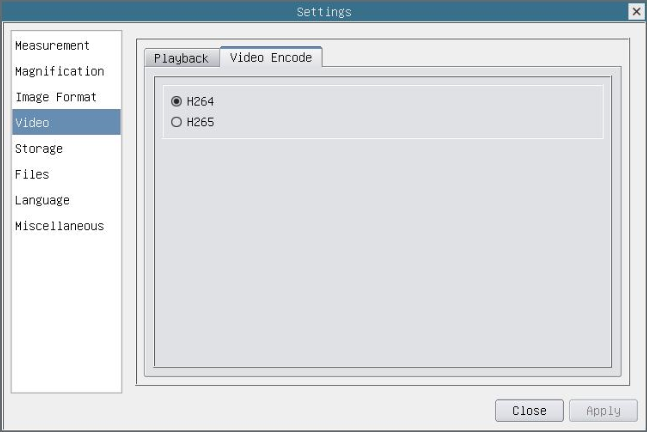
Omfattande inställning av videoinställningar sida-videokodning
| Snabbspolning framåt/bakåt | Tidsintervallet för uppspelning av videofiler. |
| Videokodning | H264: Videofilernas kodningsformat är H264-format. H265: Videofilernas kodningsformat är H265-format. |
Inställning>Lagring
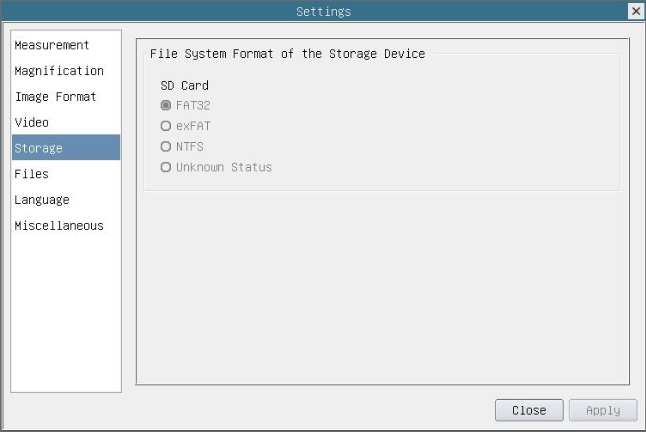
Omfattande inställning av SD-kortsinställningssidan
| Lagringsenhet | SD-kort: SD-kort stöds endast som lagringsenhet. |
| Filsystemformat för lagringsenheten | Lista filsystemformatet för den aktuella lagringsenheten FAT32: Filsystemet för SD-kortet är FAT32. Den maximala videofilstorleken för en fil är 4G byte; exFAT: Filsystemet för SD-kortet är exFAT. Den maximala videofilstorleken för en fil är 4G byte; NTFS: Filsystemet för SD-kortet är NTFS. Den maximala videofilstorleken för en fil är 4G byte. Använd PC för att formatera SD-korten och växla mellan FAT32, exFAT och NTFS. Okänd status: SD-kort har inte upptäckts eller filsystemet är inte identifierat; |
Inställning>Filer
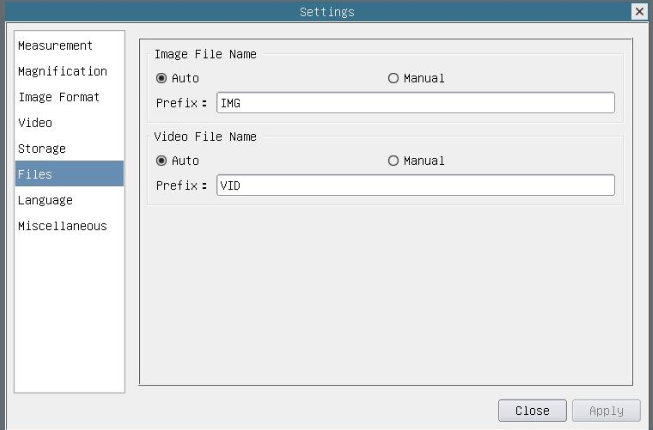
Omfattande inställning av filinställningar sida
| Bildfilens namn | Auto: Bildfilerna sparas automatiskt med det angivna prefixet. Manual: Användare måste ange filnamnet innan bilden sparas. |
| Videofilnamn | Auto: Videofilen sparas automatiskt med det angivna prefixet. Manual: Användare måste ange videofilens namn innan videoinspelning. |
| Notera: | Den maximala videofilstorleken är 4G byte. Flera videofiler kan genereras automatiskt under långvarig videoinspelning. |
Inställning>Språk
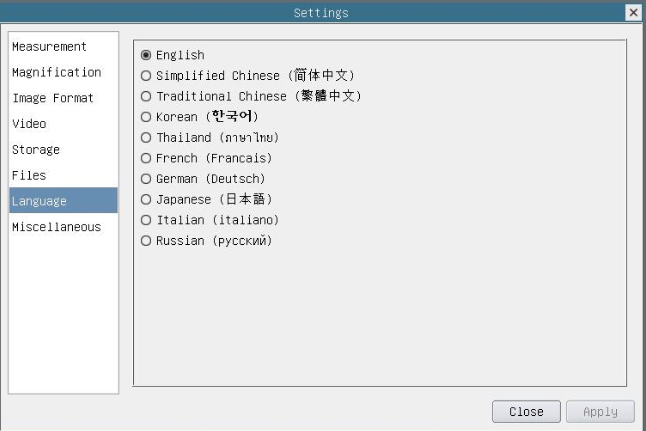
Omfattande inställning av inställningssida för språkval
| engelska | Ställ in språket för hela programvaran till engelska; |
| Förenklad kinesiska | Ställ in språket för hela programvaran till förenklad kinesiska; |
| Traditionell kinesisk | Ställ in språket för hela programvaran till traditionell kinesiska; |
| koreanska | Ställ in språket för hela programvaran till koreanska; |
| Thailand | Ställ in språket för hela programvaran i Thailand; |
| franska | Ställ in språket för hela programvaran till franska |
| tyska | Ställ in språket för hela programvaran till tyska |
| japanska | Ställ in språket för hela programvaran till japanska |
| italienska | Ställ in språket för hela programvaran till italienska |
| ryska | Ställ in språket för hela programvaran till ryska |
Inställning>Övrigt
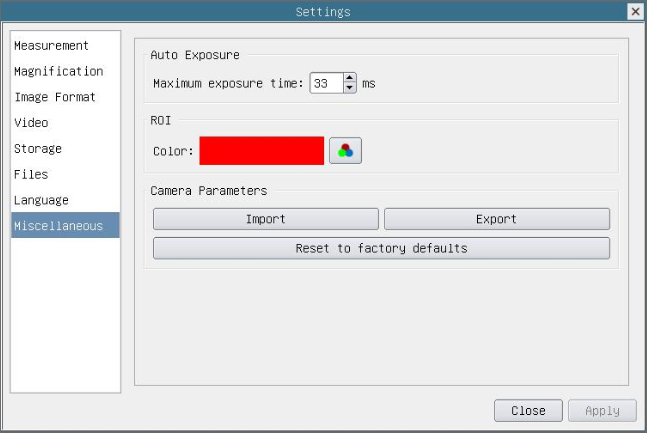
Omfattande sida med diverse inställningar
| Autoexponering | Den maximala exponeringstiden under den automatiska exponeringsprocessen kan anges. Om du ställer in det här alternativet till ett lägre värde kan du garantera en snabbare bildhastighet under automatisk exponering. |
| ROI-färg | Välja ROI-rektangellinjefärgen |
| Importera kameraparametrar | Importera kameraparametrarna från SD-kortet för att använda de tidigare exporterade kameraparametrarna |
| Exportera kameraparametrar | Exportera kameraparametrarna till SD-kortet för att använda de tidigare exporterade kameraparametrarna |
| Återställ till fabriksinställningar | Återställ kameraparametrar till fabriksstatus; |
Exempelbilder
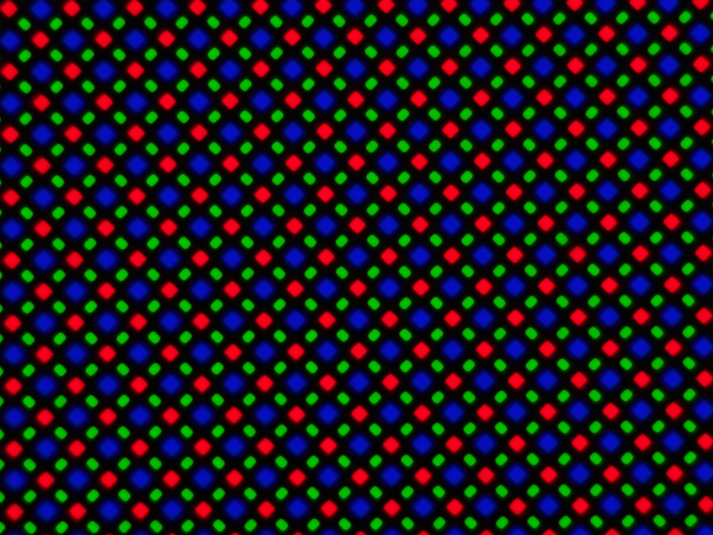
LCD-pixeluppsättning fångad med BS-1008D
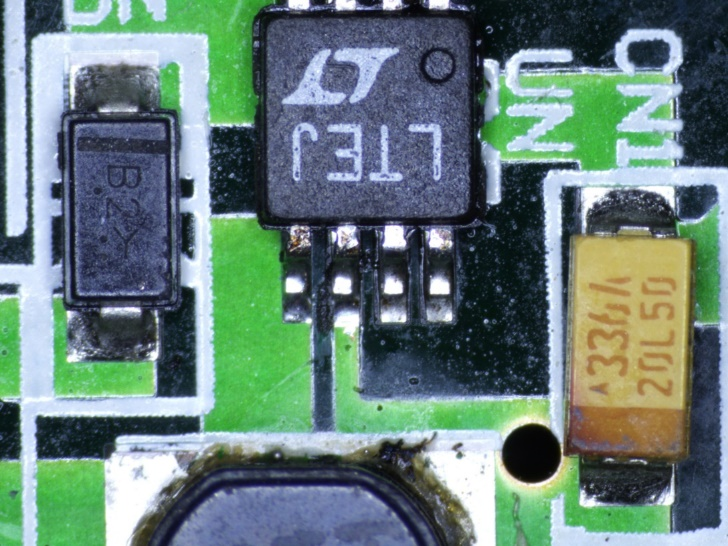
Kretskort fångat med BS-1008D
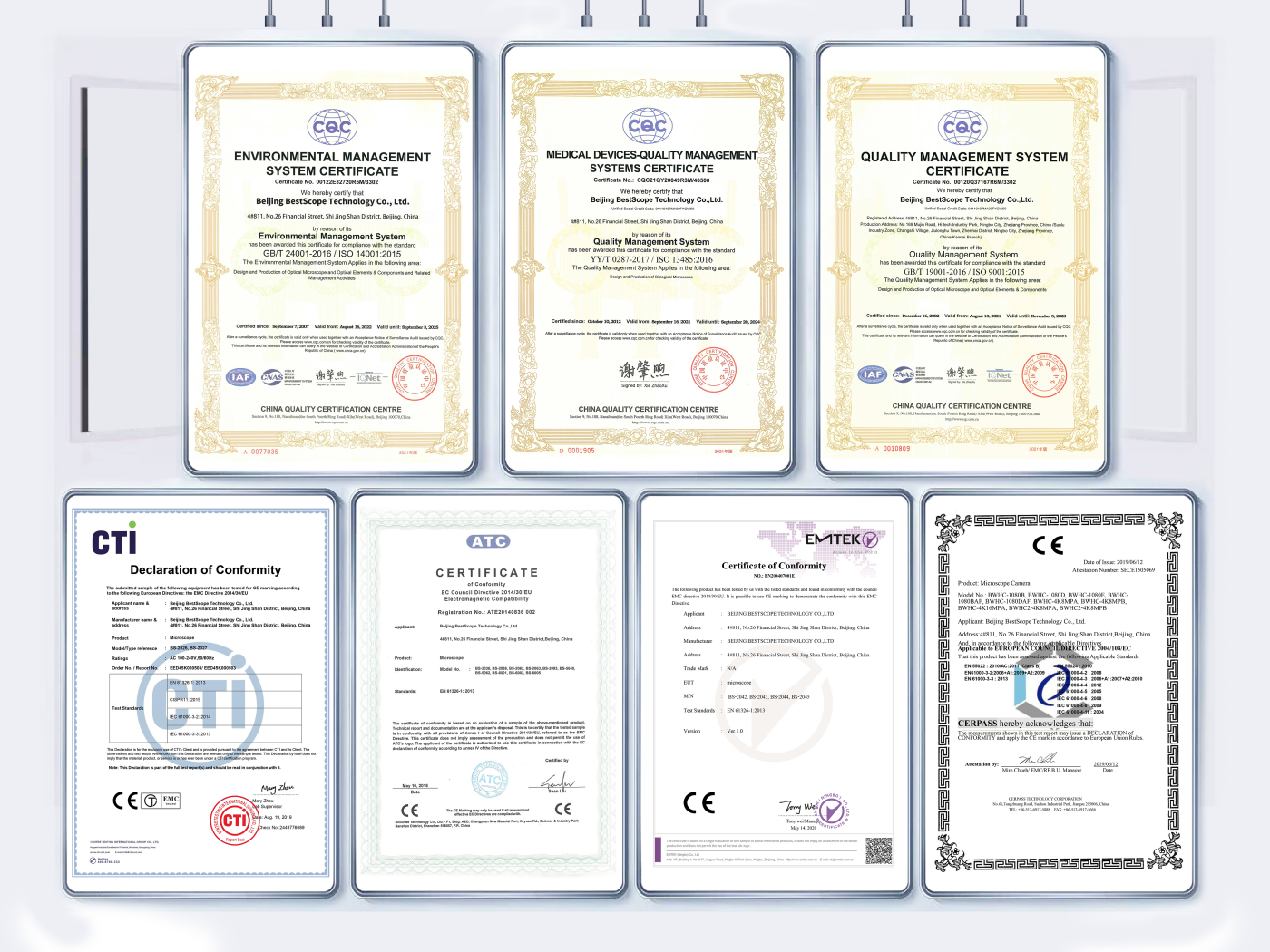
Certifikat
Logistik